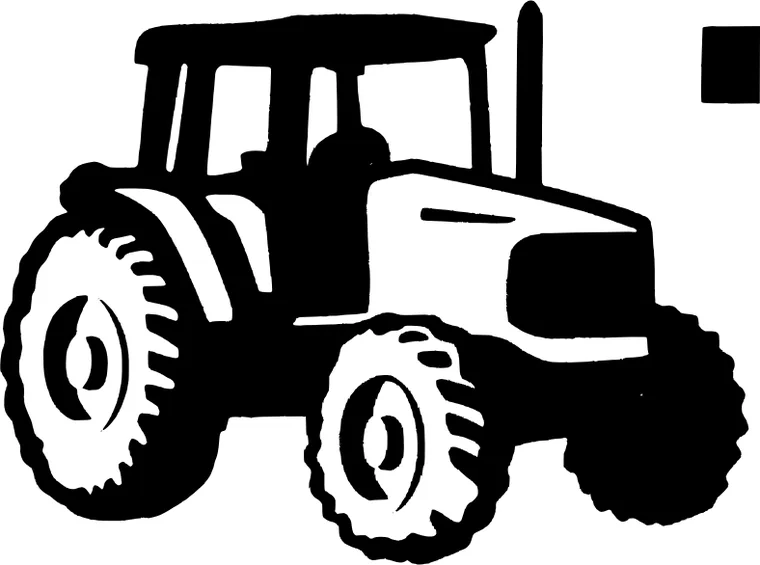
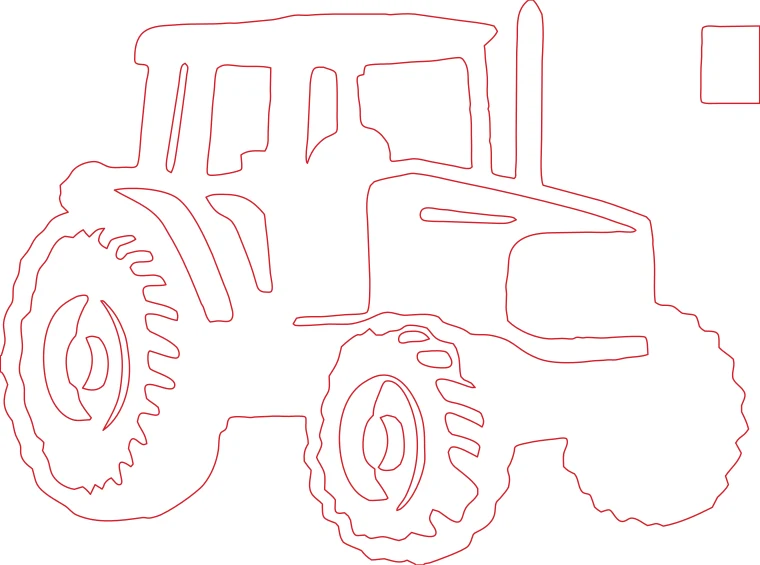
Desenho de contorno de um trator: linhas finas, contornos fechados, uma cor.
Baixar SVG de exemplo (21 kB)Baixar DXF de exemplo (207 kB)
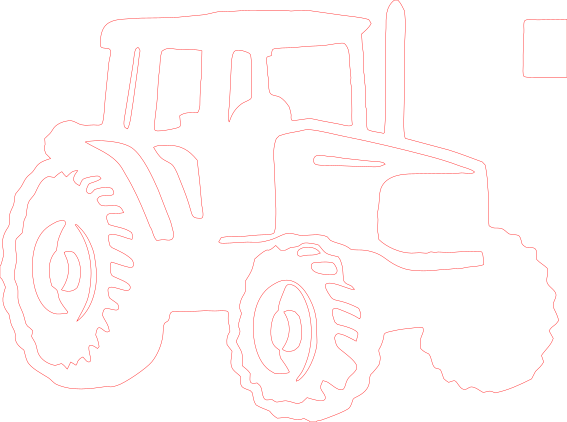
Imagem original: Openclipart, rejon, CC0 1.0.
Envie um JPG, PNG ou outra imagem, defina a largura final em milímetros e receba um DXF com uma única camada de corte, mais um SVG e um PDF. A prévia é grátis.
Cada par é uma conversão de verdade de uma imagem de domínio público, com as configurações usadas logo abaixo. Você pode baixar os arquivos exatos.
Desenho de contorno de um trator: linhas finas, contornos fechados, uma cor.
Baixar SVG de exemplo (21 kB)Baixar DXF de exemplo (207 kB)
Imagem original: Openclipart, rejon, CC0 1.0.
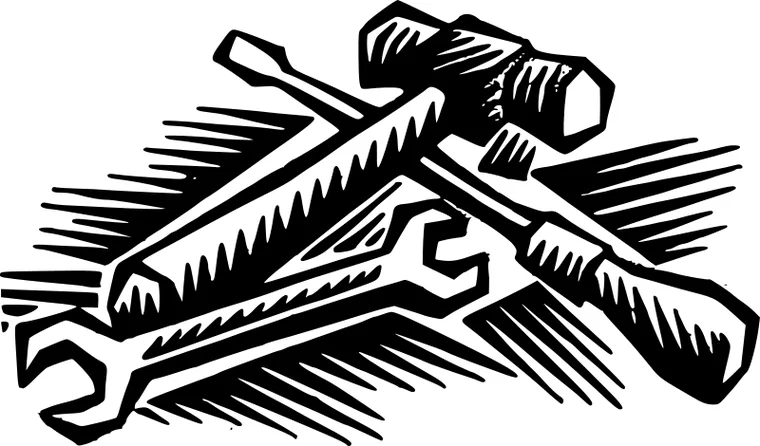
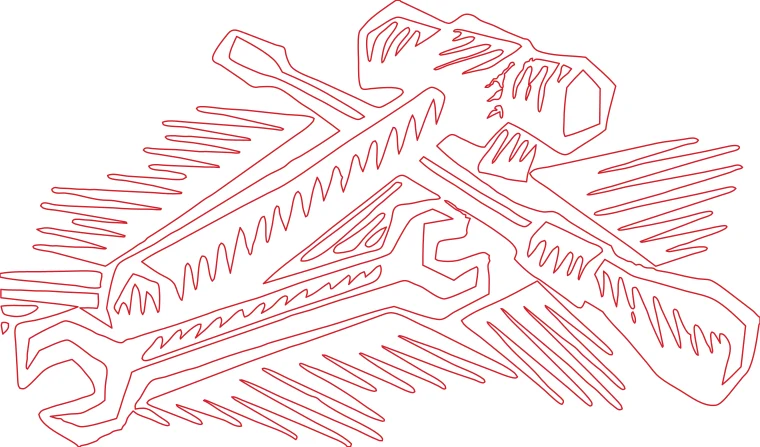
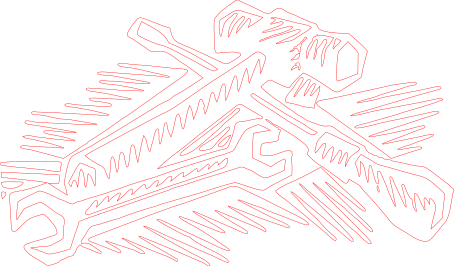
Gravura de ferramentas de xilogravura: muitos traços finos, cada um um contorno fechado.
Baixar SVG de exemplo (47 kB)Baixar DXF de exemplo (288 kB)
Imagem original: Openclipart, liftarn, CC0 1.0.
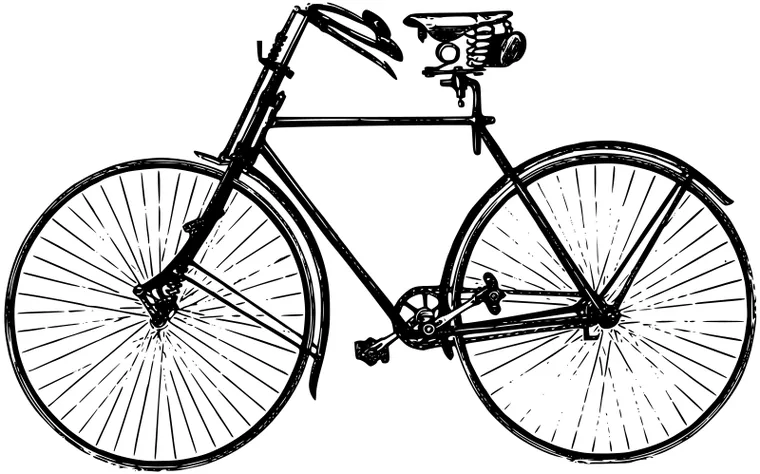
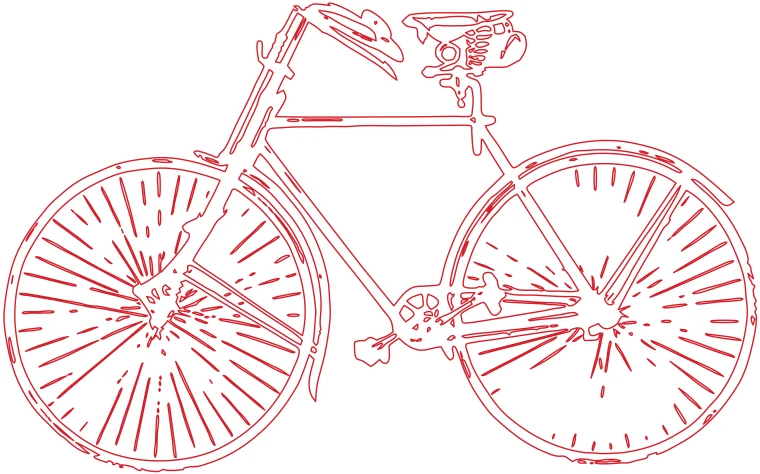
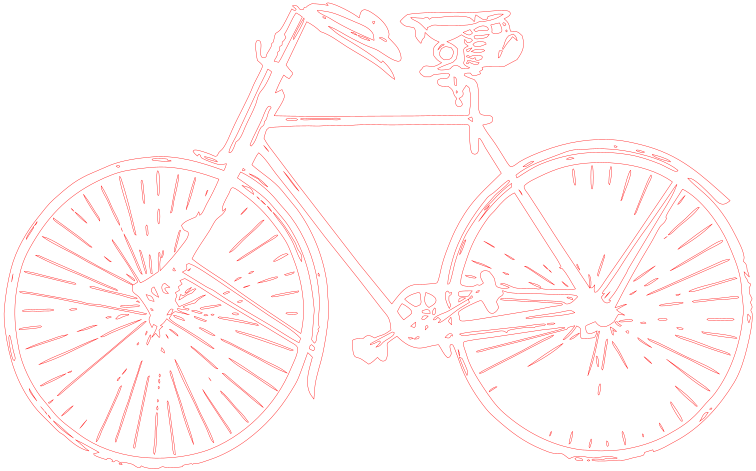
Desenho de linhas de uma bicicleta antiga, com 200 mm de largura.
Baixar SVG de exemplo (79 kB)Baixar DXF de exemplo (545 kB)
Imagem original: Openclipart, Firkin, CC0 1.0.
Arquivos de exemplo gratuitos, sem marca d’água.
O perfil laser já vem selecionado. Estes valores são um bom ponto de partida para desenhos de linha e artes chapadas.
O arquivo é DXF R2010 com unidade em milímetros. Cada contorno é uma polilinha fechada, todas em uma camada chamada CUT, com a origem no canto inferior esquerdo e o eixo Y para cima.
As curvas viram segmentos retos curtos, com erro de até 0,01 mm. Na escala do laser você não percebe, mas o DXF acaba tendo mais pontos que o SVG do mesmo desenho. Se o seu programa aceita SVG, o SVG mantém as curvas de verdade.
O conversor traça formas, então funciona melhor com desenhos, gravuras, mandalas, silhuetas e logos de bordas claras. Uma foto não tem contornos para traçar; você recebe manchas de tom.
Sim. Você escolhe a largura final e o cabeçalho do DXF indica milímetros, então ele abre no tamanho certo.
Sim. A prévia é gratuita e tem marca d’água. Um crédito libera o SVG, o DXF e o PDF dessa conversão.
JPG, PNG, WEBP, GIF, BMP e HEIC, até 10 MB.
A prévia mostra as formas preenchidas para você avaliar o desenho. Os arquivos para laser têm só os contornos.