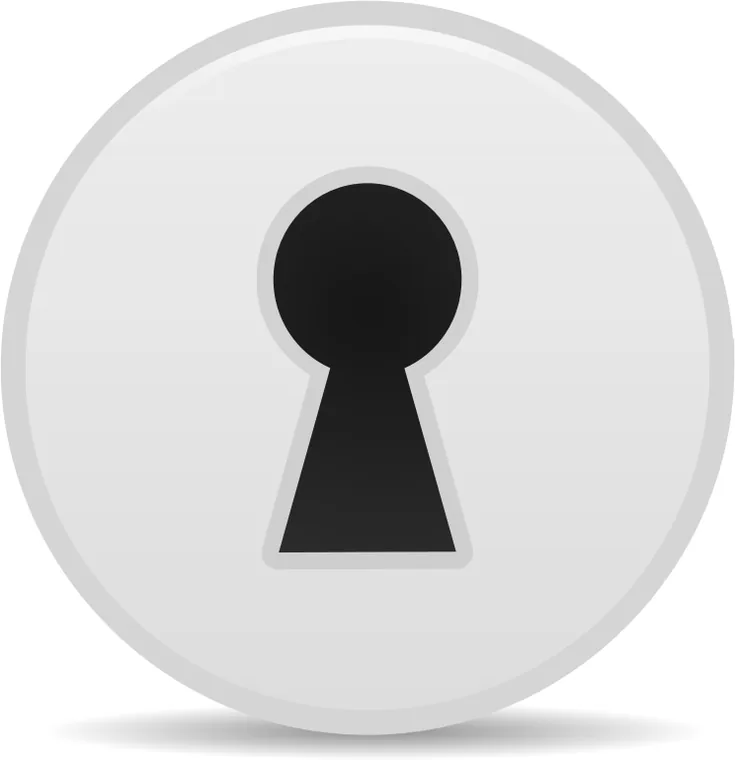

Botão redondo de fechadura em 2 cores.
Baixar SVG de exemplo (1 kB)Baixar DXF de exemplo (43 kB)

Imagem original: Openclipart, sixsixfive, CC0 1.0.
O Silhouette Studio não abre os mesmos arquivos em todas as edições. Este conversor gera o SVG e o DXF de uma vez, e você usa o que a sua edição lê.
Cada par é uma conversão de verdade de uma imagem de domínio público, com as configurações usadas logo abaixo. Você pode baixar os arquivos exatos.
Botão redondo de fechadura em 2 cores.
Baixar SVG de exemplo (1 kB)Baixar DXF de exemplo (43 kB)
Imagem original: Openclipart, sixsixfive, CC0 1.0.


Xícara de café marrom em 2 camadas, boa para papel em camadas.
Baixar SVG de exemplo (5 kB)Baixar DXF de exemplo (82 kB)
Imagem original: Openclipart, pitr, CC0 1.0.
Silhueta de tesoura em uma cor.
Baixar SVG de exemplo (3 kB)Baixar DXF de exemplo (62 kB)
Imagem original: Openclipart, kevin_m_smyth, CC0 1.0.
Arquivos de exemplo gratuitos, sem marca d’água.
Use o perfil Cricut / Silhouette; ele entrega formas preenchidas, uma camada por cor.
Você paga um crédito e recebe os três arquivos: SVG, DXF e PDF.
| Edição | Abra este |
|---|---|
| Basic Edition (gratuita) | DXF. A Basic abre DXF, mas não SVG. |
| Designer Edition e superiores | SVG (ou DXF). |
O DXF tem uma camada por cor, e o SVG um grupo por cor. No Silhouette Studio, o painel Enviar corta por cor de linha, então você pode usar uma profundidade de lâmina ou um material diferente para cada cor.
Ele entrega só as formas de corte. Não acrescenta marcas de registro para imprimir e cortar, nem uma borda de corte, e não cria deslocamentos. Faça isso no Silhouette Studio.
Não, a Basic Edition não abre SVG. Por isso toda conversão inclui o DXF.
Os arquivos abrem no Silhouette Studio, que controla a Cameo, a Portrait e a Curio. Não testamos cada máquina.
Não. Só a imagem da prévia tem a marca d’água.