
Botón redondo con ojo de cerradura en 2 colores.
Descargar SVG de ejemplo (1 kB)Descargar DXF de ejemplo (43 kB)

Imagen original: Openclipart, sixsixfive, CC0 1.0.
Silhouette Studio no abre los mismos archivos en todas sus ediciones. Este conversor genera el SVG y el DXF a la vez, y usas el que lee tu edición.
Cada par es una conversión real de una imagen de dominio público, con los ajustes usados justo debajo. Puedes descargar los archivos exactos.
Botón redondo con ojo de cerradura en 2 colores.
Descargar SVG de ejemplo (1 kB)Descargar DXF de ejemplo (43 kB)
Imagen original: Openclipart, sixsixfive, CC0 1.0.


Taza de café marrón en 2 capas, buena para papel en capas.
Descargar SVG de ejemplo (5 kB)Descargar DXF de ejemplo (82 kB)
Imagen original: Openclipart, pitr, CC0 1.0.
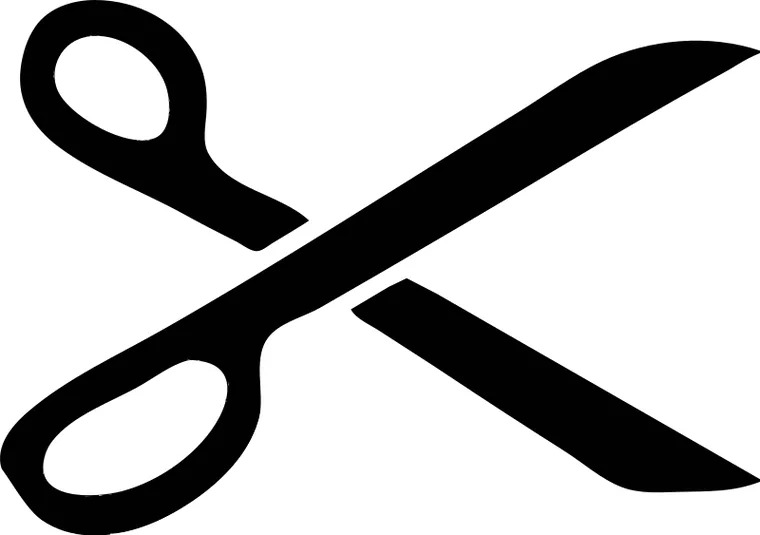
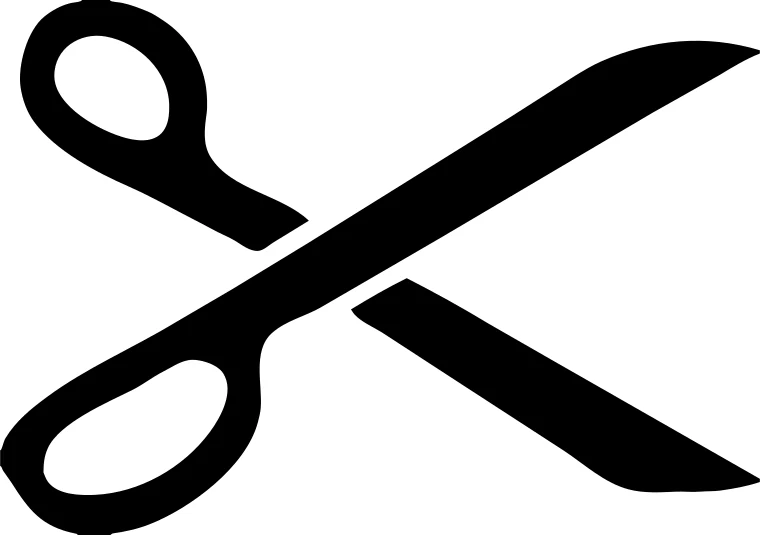
Silueta de tijeras en un color.
Descargar SVG de ejemplo (3 kB)Descargar DXF de ejemplo (62 kB)
Imagen original: Openclipart, kevin_m_smyth, CC0 1.0.
Archivos de ejemplo gratis, sin marca de agua.
Usa el perfil Cricut / Silhouette; entrega formas rellenas, una capa por color.
Pagas un crédito y recibes los tres archivos: SVG, DXF y PDF.
| Edición | Abre este |
|---|---|
| Basic Edition (gratis) | DXF. La Basic abre DXF, pero no SVG. |
| Designer Edition y superiores | SVG (o DXF). |
El DXF tiene una capa por color, y el SVG un grupo por color. En Silhouette Studio, el panel Enviar corta por color de línea, así que puedes usar una profundidad de cuchilla o un material distinto para cada color.
Entrega solo las formas de corte. No agrega marcas de registro para imprimir y cortar, ni un borde de corte, y no crea desfases. Hazlo en Silhouette Studio.
No, la Basic Edition no abre SVG. Por eso cada conversión incluye el DXF.
Los archivos abren en Silhouette Studio, que controla la Cameo, la Portrait y la Curio. No probamos cada máquina.
No. Solo la imagen de la vista previa la tiene.