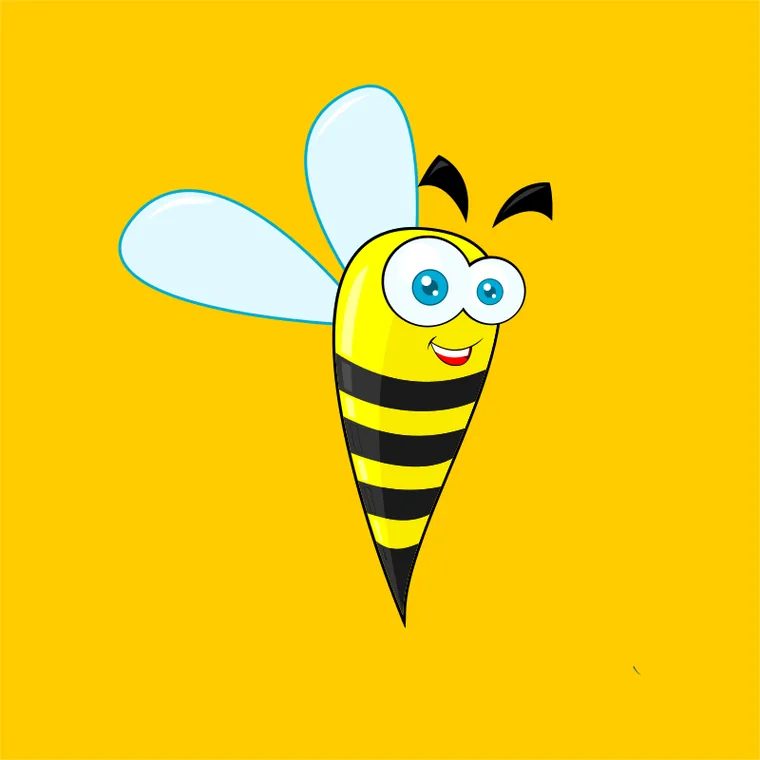
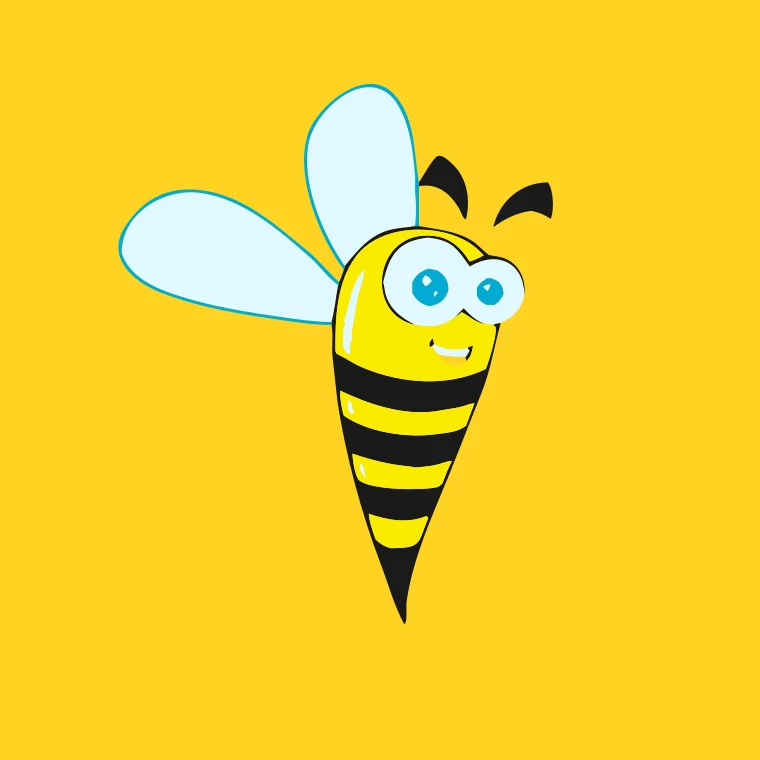
Abeja mascota en 4 colores: las rayas, las alas y el contorno son capas separadas.
Descargar SVG de ejemplo (11 kB)Descargar DXF de ejemplo (124 kB)
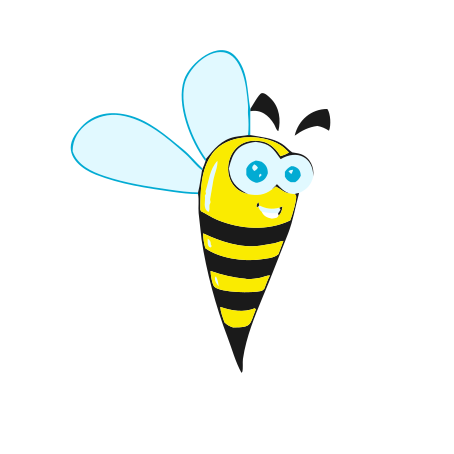
Imagen original: Openclipart, nugroho, CC0 1.0.
Dinos cuántos colores de vinilo tienes, sube tu imagen y recibe un SVG donde cada color es una capa aparte, listo para Design Space.
Cada par es una conversión real de una imagen de dominio público, con los ajustes usados justo debajo. Puedes descargar los archivos exactos.
Abeja mascota en 4 colores: las rayas, las alas y el contorno son capas separadas.
Descargar SVG de ejemplo (11 kB)Descargar DXF de ejemplo (124 kB)
Imagen original: Openclipart, nugroho, CC0 1.0.
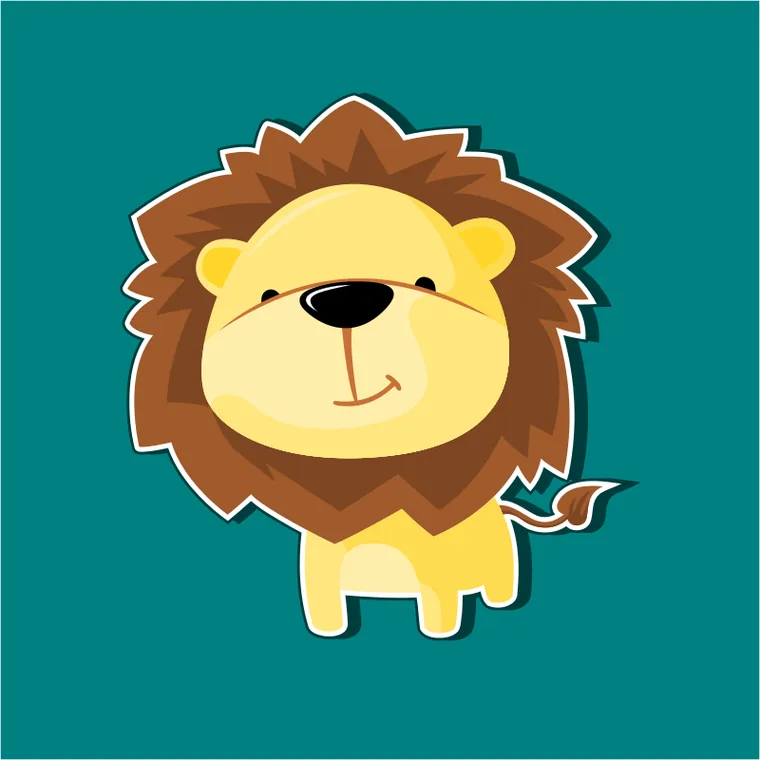
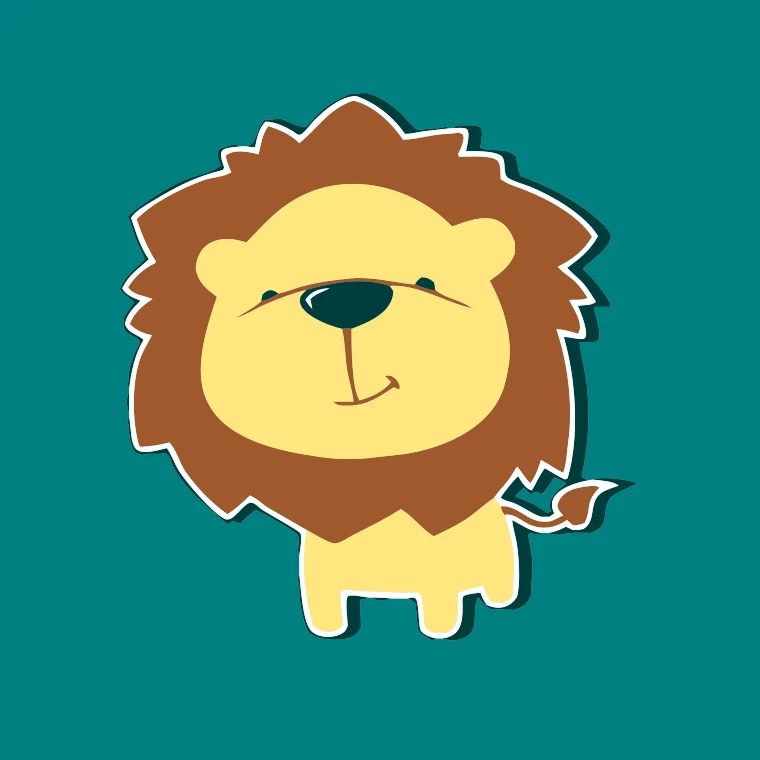
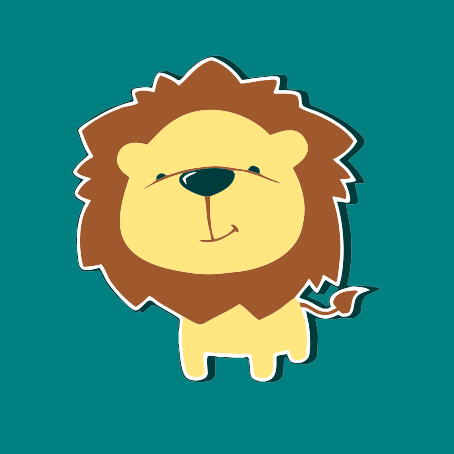
León mascota con colores planos, una capa por color.
Descargar SVG de ejemplo (25 kB)Descargar DXF de ejemplo (250 kB)
Imagen original: Openclipart, nugroho, CC0 1.0.


Ícono de cohete en 3 colores, bueno para un proyecto sencillo de tres hojas.
Descargar SVG de ejemplo (11 kB)Descargar DXF de ejemplo (122 kB)
Imagen original: Openclipart, Stellaris, CC0 1.0.
Archivos de ejemplo gratis, sin marca de agua.
El perfil Cricut ya viene seleccionado, con 4 colores. Cámbialo al número de colores de vinilo que de verdad vas a cortar.
Cada color es un corte aparte. Cuatro colores son cuatro hojas de vinilo, cuatro bases y mucho alineado. Muchos diseños se ven igual con tres. Prueba primero con menos colores; la vista previa es gratis.
En el SVG, los colores vecinos se encuentran en el borde compartido. No se traslapan. Al apilar el vinilo en capas, un pequeño desalineo puede dejar una rendija. Si pasa, agranda un poco el color de abajo con la herramienta Desfase (Offset) de Design Space, para que el de arriba se apoye en él.
Las piezas menores a unos milímetros cuesta despegarlas del soporte y suelen levantarse. Usa la opción de detalle para descartar motas y revisa la vista previa en el tamaño real.
Para vinilo termoadhesivo (HTV), activa la opción de espejo en la pantalla Hacer de Design Space. El SVG no viene en espejo.
Es un SVG simple, con formas rellenas y un grupo con nombre por color, que es lo que Design Space lee como capas.
No. Entrega solo las formas de corte.
Sí. Pon colores en 1 y obtienes una silueta negra, útil para vinilo de un color o para un stencil.